Domain hacking-tools.de kaufen?
Wir ziehen mit dem Projekt
hacking-tools.de um.
Sind Sie am Kauf der Domain
hacking-tools.de interessiert?
domain@kv-gmbh.de · 0541-91531010
Domain hacking-tools.de kaufen?
Was ist eine Miniaturansicht?
Eine Miniaturansicht ist eine verkleinerte Darstellung eines größeren Bildes, Videos oder Dokuments. Sie wird oft verwendet, um eine Vorschau des Inhalts zu zeigen, ohne den gesamten Inhalt anzeigen zu müssen. Miniaturansichten sind besonders nützlich, um schnell einen Überblick über mehrere Dateien zu erhalten und die Auswahl zu erleichtern. Sie werden häufig in Bildergalerien, Videosammlungen und Dateiordnern verwendet, um Benutzern zu helfen, den Inhalt zu erkennen und auszuwählen. In der Regel können Miniaturansichten angeklickt werden, um das vollständige Bild oder Video anzuzeigen. **
Wie kann ich die Miniaturansicht aktivieren?
Um die Miniaturansicht zu aktivieren, musst du zuerst auf das Symbol für die Miniaturansicht in deinem Programm oder deiner Anwendung klicken. Alternativ kannst du auch die Tastenkombination verwenden, die für die Miniaturansicht vorgesehen ist. Wenn du die Miniaturansicht nicht findest, kannst du in den Einstellungen oder Optionen nachsehen, ob dort eine Option zur Aktivierung der Miniaturansicht vorhanden ist. Falls du immer noch Schwierigkeiten hast, die Miniaturansicht zu aktivieren, könntest du auch in der Hilfe oder im Handbuch des Programms nach einer Anleitung suchen. **


Ähnliche Suchbegriffe für Miniaturansicht
Top-Angebote
Produkte zum Begriff Miniaturansicht:
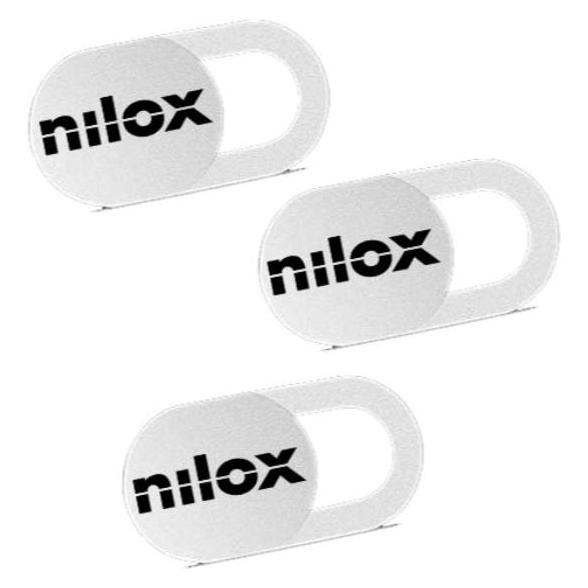
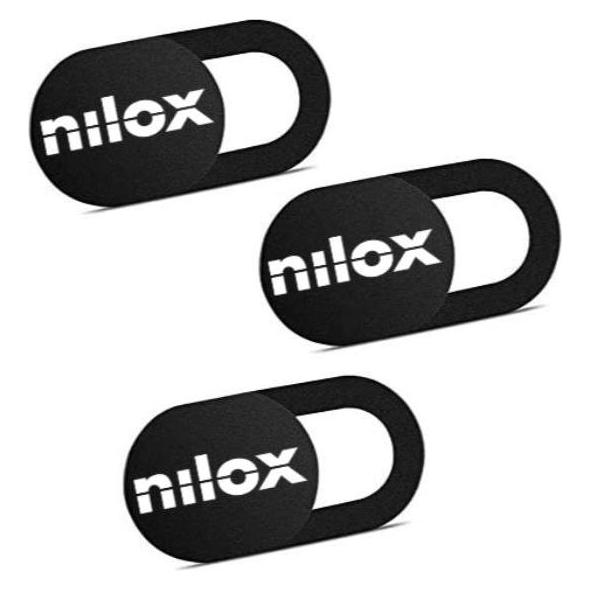
-
Wie deaktiviere ich die Miniaturansicht in Chrome?
Um die Miniaturansicht in Chrome zu deaktivieren, öffnen Sie Chrome und geben Sie "chrome://flags" in die Adressleiste ein. Suchen Sie nach der Option "Tab-Grid-Layout" und ändern Sie den Wert auf "Deaktiviert". Starten Sie Chrome neu, um die Änderungen zu übernehmen und die Miniaturansicht zu deaktivieren. **
-
Wie kann ich die Miniaturansicht im Windows 10 Explorer anzeigen lassen?
Um die Miniaturansicht im Windows 10 Explorer anzuzeigen, musst du sicherstellen, dass die Option "Miniaturansichten" aktiviert ist. Öffne dazu den Windows Explorer, klicke auf "Ansicht" in der oberen Menüleiste und wähle dann "Optionen" aus. Im sich öffnenden Fenster gehst du zum Reiter "Ansicht" und aktivierst das Kontrollkästchen neben "Miniaturansichten anzeigen". Klicke anschließend auf "Übernehmen" und "OK", um die Änderungen zu speichern. **
-
Warum zeigt der Windows 10 Explorer bei PowerPoint-Dateien keine Miniaturansicht an?
Der Windows 10 Explorer zeigt möglicherweise keine Miniaturansicht für PowerPoint-Dateien an, wenn die Option zur Anzeige von Miniaturansichten für Dateien deaktiviert ist. Dies kann über die Ordneroptionen im Explorer eingestellt werden. Es ist auch möglich, dass das Programm, mit dem die PowerPoint-Dateien erstellt wurden, die Miniaturansichten nicht richtig generiert oder gespeichert hat. In diesem Fall könnte eine Neuinstallation oder Aktualisierung des Programms helfen. **
-
Warum wird meine extra große Miniaturansicht seit ein paar Wochen so falsch angezeigt?
Es ist schwer, eine genaue Antwort auf diese Frage zu geben, da es viele mögliche Gründe geben kann. Es könnte ein Problem mit dem verwendeten Gerät oder Browser geben, oder es könnte eine Änderung in den Einstellungen oder dem Design der Website geben, die die Anzeige beeinflusst. Es könnte auch ein Fehler oder ein Bug sein, der behoben werden muss. Es wäre hilfreich, weitere Informationen über das verwendete Gerät, den Browser und die Website zu haben, um eine genauere Diagnose stellen zu können. **
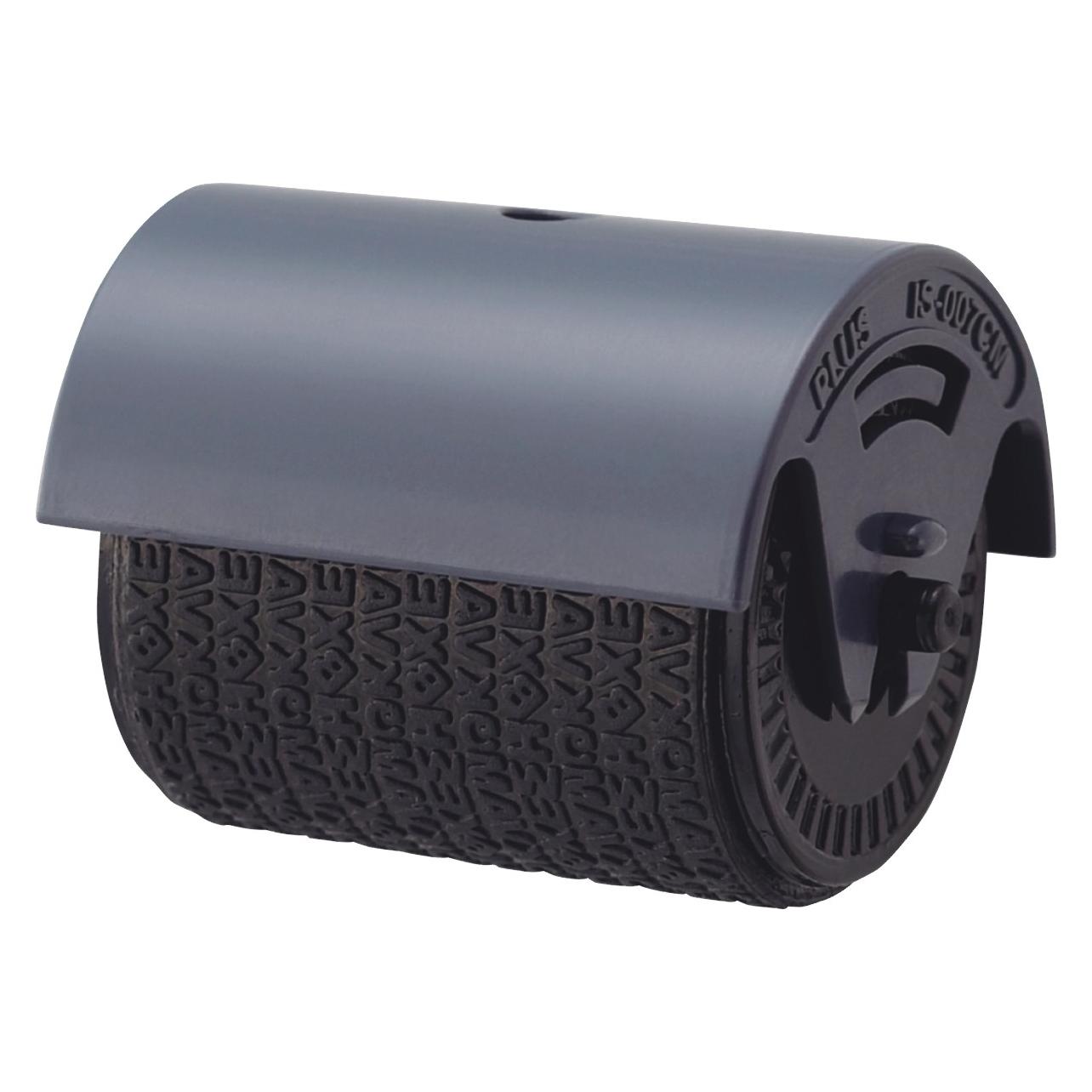
Welche Penetrationstest-Tools sind anfängerfreundlich?
Einige Penetrationstest-Tools, die für Anfänger geeignet sind, sind Burp Suite, OWASP ZAP und Nmap. Diese Tools bieten eine benutzerfreundliche Oberfläche und umfangreiche Dokumentationen, die Anfängern helfen, sich mit den Grundlagen des Penetrationstestens vertraut zu machen. Es ist jedoch wichtig zu beachten, dass Penetrationstests eine komplexe Aufgabe sind und eine gründliche Ausbildung und Erfahrung erfordern, um effektiv durchgeführt zu werden. **
Was sind die Vor- und Nachteile der Online-Anonymität in Bezug auf Datenschutz, Meinungsfreiheit und Cyberkriminalität?
Die Online-Anonymität bietet den Vorteil, dass Nutzer ihre Privatsphäre schützen können, indem sie ihre Identität verbergen. Dies kann dazu beitragen, dass persönliche Daten und Informationen vor Missbrauch geschützt werden. Auf der anderen Seite kann die Anonymität auch dazu führen, dass Menschen sich hinter einer Maske verstecken und unangemessenes Verhalten im Internet ausüben, wie zum Beispiel Cybermobbing oder Hassreden. Darüber hinaus kann die Anonymität die Verbreitung von Falschinformationen und die Anonymität von Cyberkriminellen begünstigen, was die Identifizierung und Verfolgung von Straftätern erschwert. **
Top-Angebote
Produkte zum Begriff Miniaturansicht:
-
Was ist eine Miniaturansicht?
Eine Miniaturansicht ist eine verkleinerte Darstellung eines größeren Bildes, Videos oder Dokuments. Sie wird oft verwendet, um eine Vorschau des Inhalts zu zeigen, ohne den gesamten Inhalt anzeigen zu müssen. Miniaturansichten sind besonders nützlich, um schnell einen Überblick über mehrere Dateien zu erhalten und die Auswahl zu erleichtern. Sie werden häufig in Bildergalerien, Videosammlungen und Dateiordnern verwendet, um Benutzern zu helfen, den Inhalt zu erkennen und auszuwählen. In der Regel können Miniaturansichten angeklickt werden, um das vollständige Bild oder Video anzuzeigen. **
-
Wie kann ich die Miniaturansicht aktivieren?
Um die Miniaturansicht zu aktivieren, musst du zuerst auf das Symbol für die Miniaturansicht in deinem Programm oder deiner Anwendung klicken. Alternativ kannst du auch die Tastenkombination verwenden, die für die Miniaturansicht vorgesehen ist. Wenn du die Miniaturansicht nicht findest, kannst du in den Einstellungen oder Optionen nachsehen, ob dort eine Option zur Aktivierung der Miniaturansicht vorhanden ist. Falls du immer noch Schwierigkeiten hast, die Miniaturansicht zu aktivieren, könntest du auch in der Hilfe oder im Handbuch des Programms nach einer Anleitung suchen. **
-
Wie deaktiviere ich die Miniaturansicht in Chrome?
Um die Miniaturansicht in Chrome zu deaktivieren, öffnen Sie Chrome und geben Sie "chrome://flags" in die Adressleiste ein. Suchen Sie nach der Option "Tab-Grid-Layout" und ändern Sie den Wert auf "Deaktiviert". Starten Sie Chrome neu, um die Änderungen zu übernehmen und die Miniaturansicht zu deaktivieren. **
-
Wie kann ich die Miniaturansicht im Windows 10 Explorer anzeigen lassen?
Um die Miniaturansicht im Windows 10 Explorer anzuzeigen, musst du sicherstellen, dass die Option "Miniaturansichten" aktiviert ist. Öffne dazu den Windows Explorer, klicke auf "Ansicht" in der oberen Menüleiste und wähle dann "Optionen" aus. Im sich öffnenden Fenster gehst du zum Reiter "Ansicht" und aktivierst das Kontrollkästchen neben "Miniaturansichten anzeigen". Klicke anschließend auf "Übernehmen" und "OK", um die Änderungen zu speichern. **
Ähnliche Suchbegriffe für Miniaturansicht
-
AEG Starthilfekabel Sicherheit SP25Das AEG Starthilfekabel mit StartProtect-Technologie Das AEG Starthilfekabel SP 25 "StartProtect" hat ein rotes und ein schwarzes Kabel mit vollisolierten Best-Contact-Polklemmen. Die Kabel mit Kupfer-Aluminium-Technologie entsprechen dem Leitwert eines26,99 €*Versand: 5,95 €Sichere Weiterleitung zum Anbieter
-
Warum zeigt der Windows 10 Explorer bei PowerPoint-Dateien keine Miniaturansicht an?
Der Windows 10 Explorer zeigt möglicherweise keine Miniaturansicht für PowerPoint-Dateien an, wenn die Option zur Anzeige von Miniaturansichten für Dateien deaktiviert ist. Dies kann über die Ordneroptionen im Explorer eingestellt werden. Es ist auch möglich, dass das Programm, mit dem die PowerPoint-Dateien erstellt wurden, die Miniaturansichten nicht richtig generiert oder gespeichert hat. In diesem Fall könnte eine Neuinstallation oder Aktualisierung des Programms helfen. **
-
Warum wird meine extra große Miniaturansicht seit ein paar Wochen so falsch angezeigt?
Es ist schwer, eine genaue Antwort auf diese Frage zu geben, da es viele mögliche Gründe geben kann. Es könnte ein Problem mit dem verwendeten Gerät oder Browser geben, oder es könnte eine Änderung in den Einstellungen oder dem Design der Website geben, die die Anzeige beeinflusst. Es könnte auch ein Fehler oder ein Bug sein, der behoben werden muss. Es wäre hilfreich, weitere Informationen über das verwendete Gerät, den Browser und die Website zu haben, um eine genauere Diagnose stellen zu können. **
-
Welche Penetrationstest-Tools sind anfängerfreundlich?
Einige Penetrationstest-Tools, die für Anfänger geeignet sind, sind Burp Suite, OWASP ZAP und Nmap. Diese Tools bieten eine benutzerfreundliche Oberfläche und umfangreiche Dokumentationen, die Anfängern helfen, sich mit den Grundlagen des Penetrationstestens vertraut zu machen. Es ist jedoch wichtig zu beachten, dass Penetrationstests eine komplexe Aufgabe sind und eine gründliche Ausbildung und Erfahrung erfordern, um effektiv durchgeführt zu werden. **
-
Was sind die Vor- und Nachteile der Online-Anonymität in Bezug auf Datenschutz, Meinungsfreiheit und Cyberkriminalität?
Die Online-Anonymität bietet den Vorteil, dass Nutzer ihre Privatsphäre schützen können, indem sie ihre Identität verbergen. Dies kann dazu beitragen, dass persönliche Daten und Informationen vor Missbrauch geschützt werden. Auf der anderen Seite kann die Anonymität auch dazu führen, dass Menschen sich hinter einer Maske verstecken und unangemessenes Verhalten im Internet ausüben, wie zum Beispiel Cybermobbing oder Hassreden. Darüber hinaus kann die Anonymität die Verbreitung von Falschinformationen und die Anonymität von Cyberkriminellen begünstigen, was die Identifizierung und Verfolgung von Straftätern erschwert. **
* Alle Preise verstehen sich inklusive der gesetzlichen Mehrwertsteuer und ggf. zuzüglich Versandkosten. Die Angebotsinformationen basieren auf den Angaben des jeweiligen Shops und werden über automatisierte Prozesse aktualisiert. Eine Aktualisierung in Echtzeit findet nicht statt, so dass es im Einzelfall zu Abweichungen kommen kann. ** Hinweis: Teile dieses Inhalts wurden von KI erstellt.